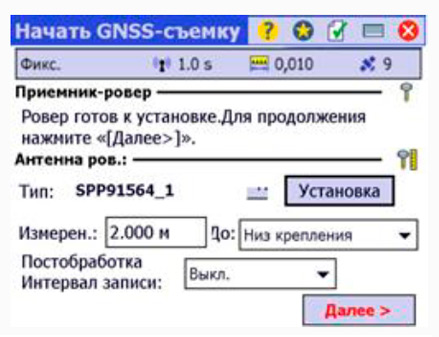
Подключение к сети базовых станций PrinNet в ПО Survey Pro 6
Для того, чтобы подключиться к сети базовых станций PrinNet на примере приемника SP80 и ПО Survey Pro 6.X, нужно сделать следующее:
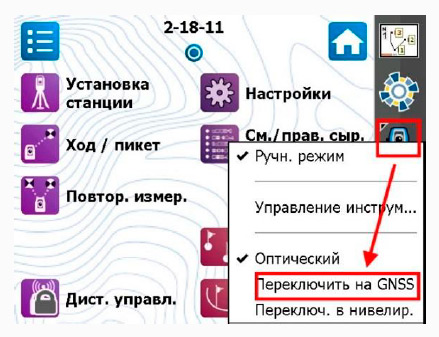
1. Убедитесь, что программа настроена на подключение к внешнему приемнику GNSS: с правой стороны в главном меню вы должны увидеть значок приемника GNSS. Если его нет, нажмите на значок тахеометра и выберите Переключить на GNSS (Рис. 1)
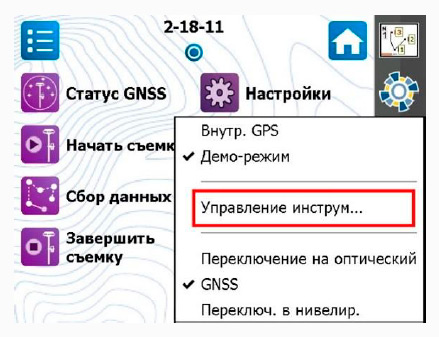
2. Нажмите на значок ГНСС-приемника, в вышедшем меню выберите Управление инструм… (Рис. 2)
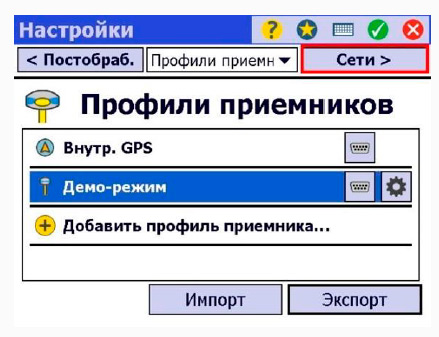
3. В меню Настройки выберите вкладку Сети (Рис. 3)
4. В разделе Сети выберите Добавить сеть (Рис. 4)
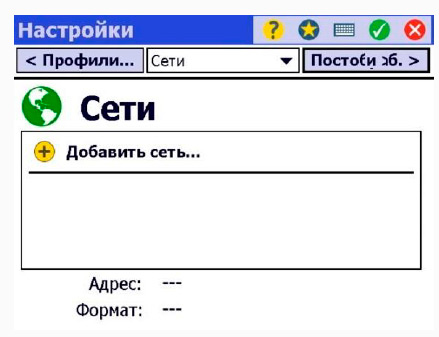
5. В открывшемся окне укажите параметры доступа, как показано на Рис. 5 и 6.
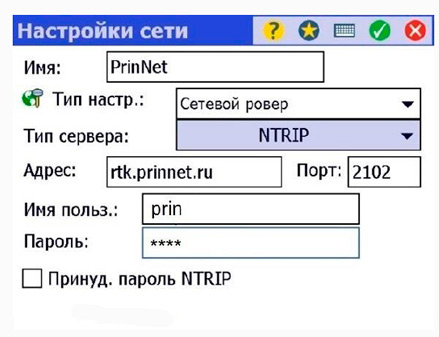

*Порт 2101 разделен на 4 подсети 2102-2105 по административным округам Российской Федерации.
Порт 2102 - Южный федеральный округ и Северо-Кавказский федеральный округ.
Порт 2103 - Северо-Западный федеральный округ и Центральный федеральный округ.
Порт 2104 - Приволжский федеральный округ и Уральский федеральный округ.
Порт 2105 - Сибирский федеральный округ и Дальневосточный федеральный округ.
Все точки доступа, которые были на порту 2101 идентичны (NEAREST_RTCM32, VRS_RTCM32 и др.).
6. Для сохранения настроек нажмите кнопку подтверждения (зеленая галочка) в верхнем правом углу экрана.
7. Перейдите в раздел Профили приемников и выберите вкладку Добавить профиль (Рис. 7)
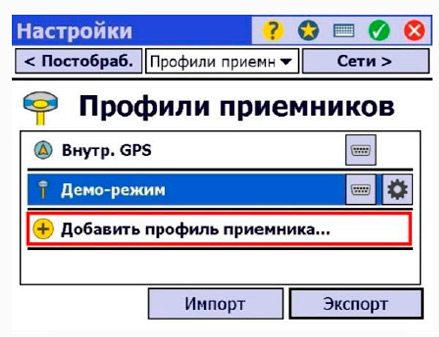
8. Программа предложит нам выполнить подключение к приемнику в ручном или автоматическом режиме (Рис. 8)
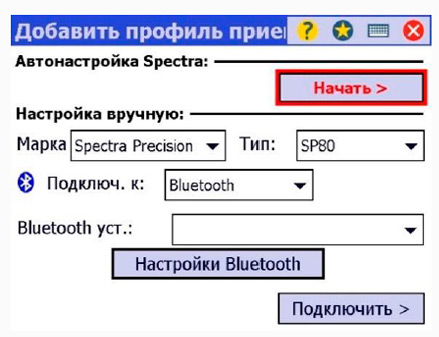
9. Для настройки автоматического режима нажмите кнопку Начать в разделе Автонастройка Spectra. Программа автоматически обнаруживает доступные приемники Spectra Precision в радиусе действия. Они отображаются в формате SP_XXXXXX, где XXXXXX- серийный номер. Поставьте галочку напротив нужного приемника или нажмите Выбр.все, а затем Далее (Рис. 9)
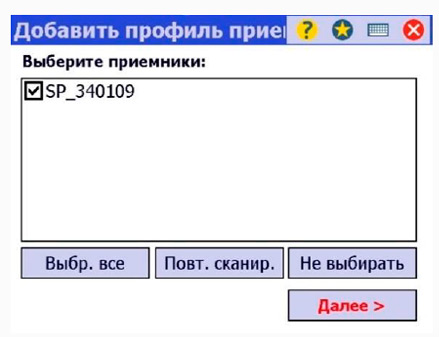
10. В меню Добавить профиль приемника выберите нужный приемник и режим для него Cетевой (Рис. 10)
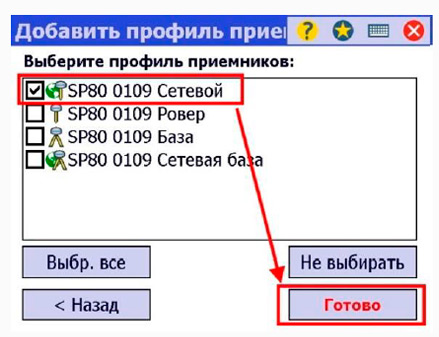
Пример обозначения приемника SP80 0109 Cетевой, где SP80 – модель приемника, 0109 – последние 4 цифры SN приемника, Сетевой - режим работы (Сетевой ровер)
Нажмите Готово
11. Перейдите в настройку стиля съемки. В открывшемся меню выберите созданный нами стиль (здесь в качестве примера SP80 0109 Cетевой), и нажмите на кнопку настройки (иконка с шестеренкой) (Рис. 11)
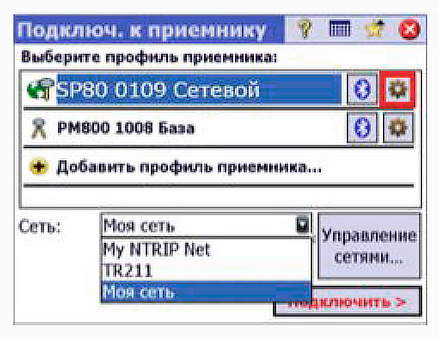
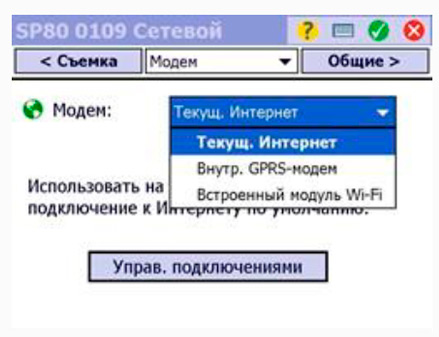
12. В меню настроек профиля выберите Модем, далее настройте подключение к интернет.
Если Сим-карта установлена в контроллере, или контроллер подключен к сети Wi-FI, выберите Текущий интернет (если подключение такого типа на контроллере настроено, то дополнительных настроек не требуется).
Если Сим-карта установлена в приемнике - выбираем Встроенный GPRS-модем (Рис. 12)
13. Параметры APN, Имя польз. и Пароль зависят от провайдера, вы можете уточнить их у вашего оператора сотовой связи.
2G/3G – рекомендуется настроить автоматическое переключение: Автомат.(2G/3G) (Рис. 13)
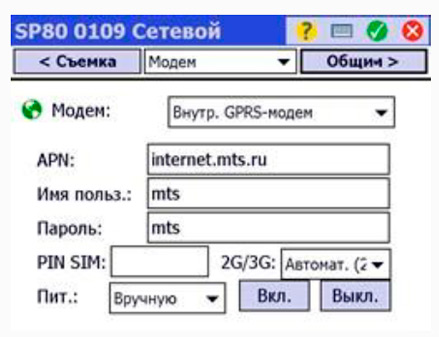
| МТС | Мегафон | Tele2 | Билайн |
| APN: internet.mts.ru Номер: *99***1# Логин: mts Пароль: mts |
APN: internet Номер: *99***1# Логин: gdata Пароль: gdata |
APN: internet.tele2.ru Номер: *99***1# Логин: tele2 Пароль: tele2 |
APN: internet.beeline.ru Номер: *99***1# Логин: beeline Пароль: beeline |
14. Для сохранения настроек нажимаем кнопку подтверждения в правом верхнем углу экрана.
15. В меню Подключение к приемнику выберите созданный профиль,
в разделе Сеть выбираем PrinNet,
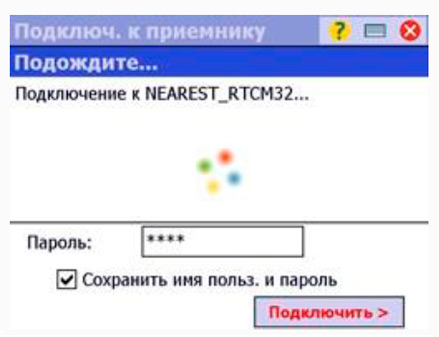
далее нажимаем Подключить (Рис. 14)
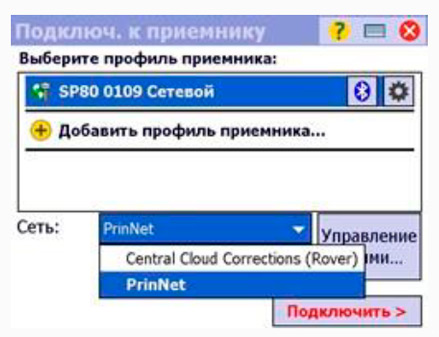
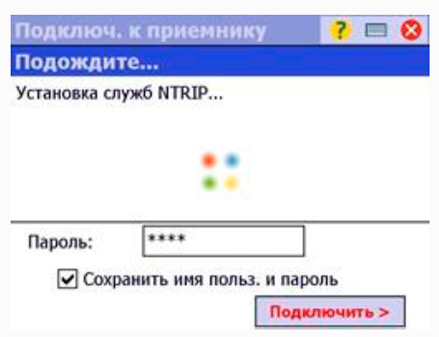
Программа начнет подключение к интернету и получит список доступных точек доступа (Рис. 15 и 16).
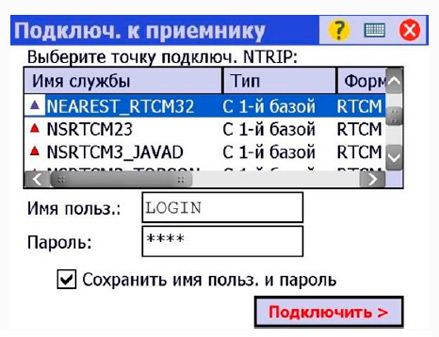
16. Выберите нужную точку подключения и нажмите Подключить (Рис. 17)
Список точек доступа и тип передаваемой информации:
NEAREST_CMR - передача данных от ближайшей работающей базовой станции по протоколу CMR+ (GPS+ГЛОНАСС)
NEAREST_RTCM3 - передача данных от ближайшей работающей базовой станции по протоколу RTCM3.0 (GPS+ГЛОНАСС)
NEAREST_RTCM32 - передача данных от ближайшей работающей базовой станции по протоколу RTCM3.2 MSM (GPS+ГЛОНАСС+BeiDou+Galileo)
NSRTCM3_JAVAD - передача данных от ближайшей работающей базовой станции по протоколу RTCM3.0 (GPS+ГЛОНАСС) для приемников JAVAD со старыми версиями прошивок
NSRTCM3_TOPCON - передача данных от ближайшей работающей базовой станции по протоколу RTCM3.0 (GPS+ГЛОНАСС) для приемников Topcon со старыми версиями прошивок
VIRTUAL_RTCM3 - передача данных по технологии VRS по протоколу RTCM3.0 (GPS+ГЛОНАСС)
VIRTUAL_RTCM32 - передача данных по технологии VRS по протоколу RTCM3.2 MSM (GPS+ГЛОНАСС+BeiDou+Galileo)
Для подключения к конкретной базовой станции используйте Порт 70хх, где хх - код региона, в котором установлена базовая станция.
Посмотреть номера портов по регионам
17. Если все настроено правильно:
Рядом с иконкой связи будут отображаться цифры.
Информация (вторая иконка слева в верхнем статус-баре) должна стать оранжевой и появится анимация в виде стрелочек.
Тип решения (левая сторона) должен быть сначала Плав, затем Фикс (Рис. 18)